
top>データ入稿


 Illustrator
 Photoshop
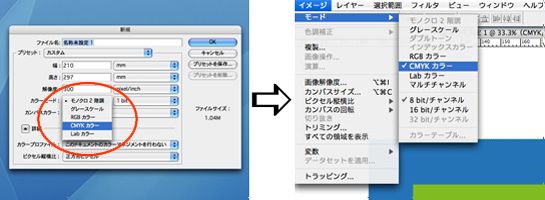 既に「RGBカラー」で作成したものでも、「イメージモード→CMYKカラー」で変換できます。
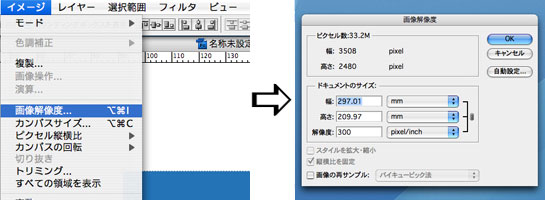 →Photoshopを利用して画像解像度を変更
 Office系アプリ
CAUTION
データ制作においての注意点をよくお読みください。
1.データ入稿時に出力サンプルを同封してください。
データ入稿時に必ず出力サンプル(B5・A4・B4・A3)を同封してください。
プリンター出力が無理な場合は、画像データ(JPG)もしくはPDFデータを送信してください。
Office系のアプリをご使用の場合は、プリントスクリーン機能(画面コピー)で画像データを作成してください。
お客様で作成した出力サンプル及びパソコン画面と当社出力物において色の違いは多少発生します。
お客様の色のイメージに近づけるためには「illustrator」でのデータ作成をご利用ください。
Illustrator
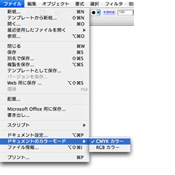
1.カラーモードは「CMYKカラー」で作成してください
「ファイル→書類カラーモード」で「CMYKカラー」になっているかを確認してください。
2.フォントについて
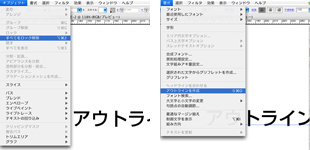 対応フォント以外の文字のアウトラインを作成してください。
→対応フォント一覧
作成方法:全てのロックを解除してから文字を選択し、「文字→アウトライン作成」
または「書式→アウトライン作成」を選択。
3.画像のリンクが切れないように,配置した画像データも必ず添付してください
画像データは必ず同フォルダに入れておいてください。
4.仕上がりサイズの橋まで塗りや画像がある場合は「塗り足し」を行ってください
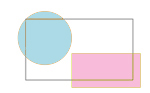 仕上がりサイズよりも最低3mm外側に出して作成してください。(画像も同様です)
5.トリムマーク(トンボ)を付けてください
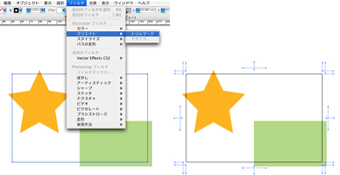 作成方法:仕上がりサイズの四角を作成し、線・塗り共にカラーなしに設定する。
その四角を選択したまま、「フィルタ→クリエイト→トリムマーク」を選択する。
作成方法:仕上がりサイズの四角を作成し、線・塗り共にカラーなしに設定する。
その四角を選択したまま、「フィルタ→クリエイト→トリムマーク」を選択する。
※「オブジェクト→トンボ作成」の機能は使用しないでください。
6.配置する画像について
画像の解像度は350dpi以上のものを使用してください。
解像度が低い画像を使用されると、綺麗に出力されません。
(解像度が低い画像の場合は、出力の品質が低くなることをご了承ください)
→解像度について
7.線の太さについて
線の太さは0.1mm以上の太さにしてください。細い線にすると、かすれたり出力されない場合があります。
Photoshop
1.カラーモードは「CMYKカラー」で作成してください
新規でデータ作成する時はモードを「CMYKカラー」に設定して作成してください。
2.解像度は350dpiを目安にしてください
デジカメで撮影した画像の場合、解像度が低く(72dpiくらい)画像のサイズが大きくなっています。
その場合は、下図の「画像の再サンプル」のチェックをはずしてから解像度を上げてください。
(解像度を上げるとサイズが小さくなります。→解像度について)
解像度が低い画像の場合は、出力の品質が低くなることをご了承ください。
→解像度について
Office系アプリ
1.ページ設定をしてください
WORDの場合…出力サイズがA系・B系の定型サイズの場合、A4・A3・B5・B4のいずれかに設定してください。
EXCELの場合…出力サイズに合わせて設定してください。A3以上のページ設定ができない場合は同じ比率での縮小設定をしてください。
POWERPOINTの場合…「EXCEL」を参照ください。
2.フォントについて
お客様のPC環境との違いで書体が化ける可能性がありますので、使用フォントは
「Windows標準書体」「ダイナフォント」を使用してデータ作成してください。
3.半透明・網掛け・グラデーション・グラフなどについて
Office系データの中に、半透明・網掛け・グラデーション・グラフを使用している場合、
お客様のイメージと異なる出力になる場合がありますので極力これらの諸機能を使用しないことをお勧めします。
Copyright© 2009 文光堂印刷株式会社 All rights reserved.